

ChatGPT 오류 메시지는 대체로 네트워크 문제, 로그인 상태 이상, 사용량 제한, 브라우저 설정, 일시적인 서비스 장애 같은 원인으로 발생합니다. 먼저 새로고침과 재로그인, 다른 브라우저 시도처럼 간단한 점검부터 해보면 해결되는 경우가 많습니다. 반복되는 오류라면 원인을 구분해 차례대로 확인하는 것이 가장 효율적입니다.
인공지능 활용 ChatGPT 오류 메시지는 왜 생기나요?
ChatGPT에서 오류 메시지가 뜨는 이유는 한 가지로 단정하기 어렵습니다. 사용 중인 기기나 브라우저 문제일 수도 있고, 인터넷 연결이 불안정하거나 계정 상태가 일시적으로 꼬였을 수도 있습니다.
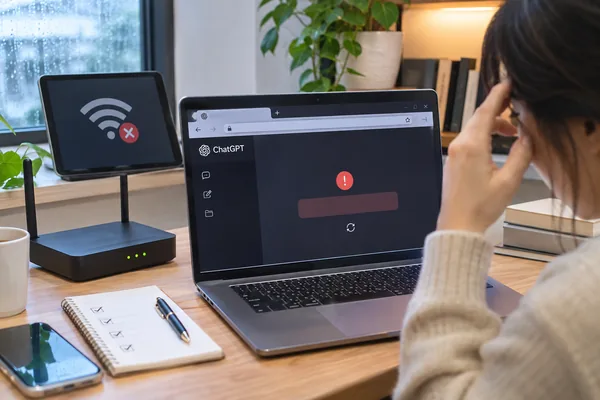
또한 서버가 순간적으로 불안정한 경우나 요청이 너무 많아 제한이 걸리는 경우도 있습니다. 같은 메시지가 반복돼도 원인은 다를 수 있으므로, 표시된 문구와 발생 시점을 함께 확인하는 습관이 도움이 됩니다.
- 네트워크 연결이 불안정한 경우
- 로그인 세션이 만료되었거나 인증이 꼬인 경우
- 브라우저 캐시, 쿠키, 확장 프로그램 충돌
- 서비스 일시 장애 또는 접속량 증가
- 입력 내용이 너무 길거나 요청이 과도한 경우
가장 먼저 해볼 수 있는 기본 점검 방법
오류가 나타났을 때는 복잡한 조치보다 기본 점검부터 하는 것이 좋습니다. 새로고침을 한 번 해보고, 브라우저를 완전히 닫았다가 다시 열어 보세요. 로그인 상태가 불안정하면 재로그인만으로도 문제가 풀리는 경우가 있습니다.
다음으로는 다른 탭이나 다른 브라우저에서 같은 문제가 생기는지 확인해 보시는 것이 좋습니다. 만약 모바일과 PC에서 결과가 다르다면, 기기별 설정이나 네트워크 상태 차이를 의심해 볼 수 있습니다.
- 페이지 새로고침 후 다시 시도하기
- 로그아웃 후 재로그인하기
- 다른 브라우저나 시크릿 모드에서 확인하기
- 인터넷 연결을 다시 연결하거나 다른 네트워크로 바꿔 보기
- 브라우저 확장 프로그램을 잠시 끄고 테스트하기
오류 메시지 유형별로 살펴보는 해결 기준
응답이 늦거나 멈추는 경우에는 서버 지연이나 요청 과부하일 가능성이 있습니다. 이럴 때는 잠시 기다렸다가 다시 시도하는 편이 낫습니다. 같은 요청을 짧은 시간에 여러 번 반복하면 상황이 더 불편해질 수 있습니다.
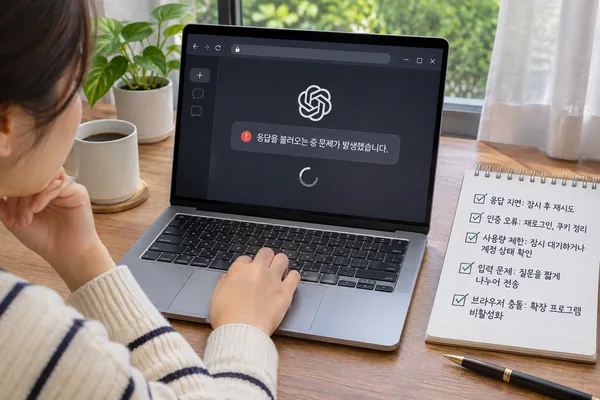
로그인 관련 오류라면 비밀번호 문제보다 세션 만료, 쿠키 오류, 인증 충돌이 원인인 경우가 많습니다. 이때는 캐시와 쿠키를 정리한 뒤 다시 로그인해 보세요. 결제나 사용량 제한과 연결된 메시지라면 계정 상태와 요금제 안내를 함께 확인하는 것이 좋습니다.
또한 입력한 질문이 지나치게 길거나 파일 첨부, 링크, 특수문자가 많은 경우에도 오류가 날 수 있습니다. 내용을 짧게 나누어 보내고, 불필요한 형식을 줄여서 다시 시도하면 원인 파악에 도움이 됩니다.
- 응답 지연: 잠시 후 재시도
- 인증 오류: 재로그인, 쿠키 정리
- 사용량 제한: 잠시 대기하거나 계정 상태 확인
- 입력 문제: 질문을 짧게 나누어 전송
- 브라우저 충돌: 확장 프로그램 비활성화
반복되는 문제를 줄이기 위한 사용 습관
오류를 한 번 해결했다고 해서 같은 문제가 다시 생기지 않는 것은 아닙니다. 다만 몇 가지 습관을 들이면 반복 빈도를 줄이는 데 도움이 됩니다. 브라우저를 오래 켜 둔 상태라면 가끔 새로 시작하고, 확장 프로그램은 꼭 필요한 것만 남기는 편이 좋습니다.
대화가 길어질수록 입력이 복잡해질 수 있으니, 필요한 내용은 중간에 정리해서 새 대화로 이어 가는 방법도 유용합니다. 또한 중요한 작업을 할 때는 네트워크가 안정적인 환경에서 이용하고, 오류가 자주 나면 어떤 상황에서 발생했는지 메모해 두면 원인 파악이 쉬워집니다.
- 브라우저와 앱을 주기적으로 다시 시작하기
- 불필요한 확장 프로그램 정리하기
- 긴 대화는 중간에 새 대화로 나누기
- 안정적인 네트워크 환경에서 사용하기
- 오류 발생 상황을 간단히 기록하기
문제가 계속될 때 확인할 추가 항목
기본 점검을 했는데도 해결되지 않으면 기기나 계정 단위의 문제를 더 넓게 살펴봐야 합니다. 시스템 시간 설정이 틀어져 있거나 보안 프로그램이 접속을 막는 경우도 있습니다. 회사나 학교 네트워크에서는 방화벽이나 보안 정책 때문에 일부 기능이 제한될 수 있습니다.
이럴 때는 다른 기기에서 접속해 보고, 같은 계정으로 여러 환경을 비교해 보세요. 특정 기기에서만 오류가 난다면 그 기기의 설정 문제일 가능성이 높고, 모든 환경에서 같다면 서비스 측 문제나 계정 관련 이슈를 의심해 볼 수 있습니다.
- 시스템 날짜와 시간이 정확한지 확인하기
- 보안 프로그램이나 방화벽 설정 점검하기
- 다른 기기에서 같은 계정으로 접속해 보기
- 회사·학교 네트워크 제한 여부 확인하기
- 서비스 상태가 불안정한 시간대인지 살펴보기
자주 묻는 질문
ChatGPT 오류 메시지가 갑자기 뜨면 가장 먼저 무엇을 해야 하나요?
가장 먼저는 새로고침과 재로그인처럼 간단한 점검부터 해보시는 것이 좋습니다. 그다음 다른 브라우저나 시크릿 모드에서 같은 문제가 나는지 확인하면 원인을 좁히기 쉽습니다. 인터넷 연결이 불안정한 경우도 많으므로 네트워크를 바꾸거나 다시 연결해 보는 것도 도움이 됩니다. 복잡한 설정을 바꾸기 전에 기본 점검을 차례대로 해보면 불필요한 시간을 줄일 수 있습니다.
같은 오류가 계속 반복되면 어떻게 구분해서 봐야 하나요?
반복되는 오류는 발생 상황을 기준으로 나누어 보는 것이 중요합니다. 로그인 직후에만 생기면 인증이나 쿠키 문제일 가능성이 있고, 긴 문장이나 여러 요청을 보낼 때만 생기면 입력 방식이나 사용량 제한을 의심해 볼 수 있습니다. 모든 기기에서 같은 증상이면 서비스 상태를, 특정 브라우저에서만 발생하면 브라우저 설정이나 확장 프로그램을 우선 확인해 보세요. 이렇게 구분하면 해결 순서를 잡기 쉬워집니다.
브라우저를 바꿔도 안 되면 다음으로 무엇을 확인해야 하나요?
브라우저를 바꿨는데도 안 되면 계정 상태, 네트워크 환경, 보안 프로그램 설정을 함께 살펴보시는 것이 좋습니다. 캐시와 쿠키를 정리한 뒤 다시 로그인해 보고, 다른 기기나 다른 네트워크에서도 같은지 확인하면 문제 범위를 좁힐 수 있습니다. 회사나 학교처럼 관리되는 네트워크에서는 접속 제한이 있을 수 있으니 해당 환경의 정책도 점검해 보셔야 합니다. 여러 환경을 비교하면 원인 파악에 훨씬 도움이 됩니다.