
태블릿이 느려지거나 화면, 배터리, 터치, 충전에서 문제가 생기면 먼저 간단한 점검부터 해보는 것이 좋습니다. 증상을 나눠서 확인하면 소프트웨어 문제인지 하드웨어 문제인지 가늠하기 쉬우며, 무리한 초기화나 분해를 피할 수 있습니다.
태블릿 문제 점검 실용 가이드로 먼저 확인할 증상 정리
태블릿에 문제가 생기면 가장 먼저 해야 할 일은 증상을 하나씩 구분하는 일입니다. 느려짐, 앱 종료, 화면 깨짐처럼 비슷해 보여도 원인은 다를 수 있습니다. 전원, 배터리, 충전, 화면, 소리, 연결 상태를 나눠 보면 어디서 시작해야 할지 훨씬 명확해집니다.
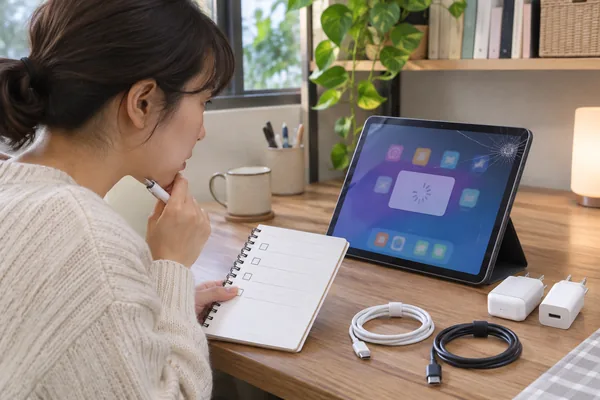
사용 중인 앱에서만 문제가 생기는지, 기기 전체에서 같은 현상이 반복되는지도 중요한 기준입니다. 특정 앱에서만 멈춘다면 앱이나 저장 공간 문제일 가능성이 있고, 어디서든 느리거나 꺼진다면 배터리나 시스템 상태를 함께 봐야 합니다.
- 증상이 언제부터 시작됐는지 확인하기
- 특정 앱에서만 문제인지 전체에서 같은지 구분하기
- 충전기, 케이블, 어댑터를 함께 바꿔 보기
- 최근 업데이트나 설치한 앱이 있었는지 떠올려 보기
전원과 충전이 불안할 때 점검하는 방법
태블릿이 켜지지 않거나 충전이 잘되지 않을 때는 기기 고장으로 바로 단정하지 않는 것이 좋습니다. 케이블 접촉이 느슨하거나 어댑터 출력이 맞지 않아도 비슷한 증상이 나타날 수 있습니다. 충전 단자에 먼지나 이물질이 끼어 있는지도 함께 살펴보면 도움이 됩니다.
배터리가 급격히 닳는다면 화면 밝기, 백그라운드 앱, 와이파이와 블루투스 사용 상태를 먼저 확인해 보세요. 한동안 사용하지 않았던 기기라면 배터리가 지나치게 방전돼 바로 반응하지 않을 수도 있습니다. 이런 경우에는 잠깐 연결해 두고 반응을 기다리는 편이 낫습니다.
- 다른 케이블과 어댑터로 교차 확인하기
- 충전 단자와 포트를 눈으로 살펴보기
- 과열이나 배터리 부풀음이 없는지 보기
- 오래 미사용한 기기는 일정 시간 연결해 두기
느려짐과 멈춤이 반복될 때의 원인 구분
태블릿이 자꾸 느려지거나 멈춘다면 저장 공간 부족과 메모리 사용량부터 확인하는 것이 실용적입니다. 사진, 영상, 다운로드 파일이 너무 많으면 기본 동작도 느려질 수 있습니다. 사용하지 않는 앱을 지우고 저장 공간을 확보한 뒤 다시 같은 증상이 나타나는지 보는 방법이 좋습니다.
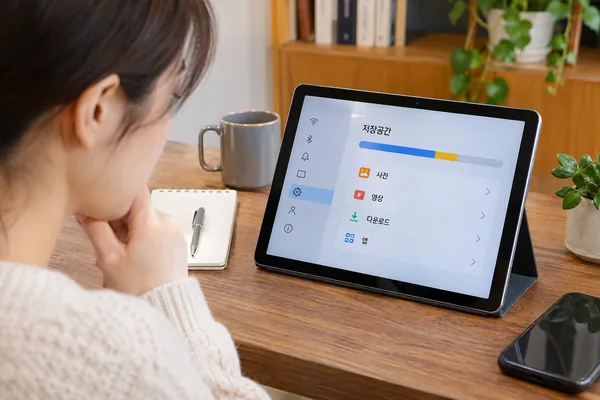
업데이트 이후에 문제가 시작됐다면 운영체제나 앱 호환성도 살펴봐야 합니다. 반대로 특정 앱 실행 때만 멈춘다면 그 앱의 캐시나 설정 문제일 수 있습니다. 다만 반복 강제 종료가 이어진다면 단순 설정 문제를 넘어서 기기 상태 점검이 필요할 수 있습니다.
- 저장 공간이 거의 찼는지 확인하기
- 최근 설치한 앱부터 의심해 보기
- 운영체제와 앱 업데이트 여부 확인하기
- 문제가 특정 앱에만 국한되는지 살피기
화면, 터치, 소리 이상을 볼 때 구분해야 할 점
화면이 깜빡이거나 터치가 잘 안 되면 보호필름, 케이스, 화면 오염부터 점검하는 것이 좋습니다. 간단한 물리적 요인만으로도 반응이 둔해 보일 수 있습니다. 화면 파손이나 액정 들뜸이 보인다면 추가 사용을 줄이고 상태를 더 자세히 살펴보는 편이 안전합니다.
소리가 작아졌다면 음량 설정, 무음 모드, 연결된 블루투스 기기부터 확인하세요. 스피커 구멍이 막히거나 앱별 음량 설정이 달라서 생기는 경우도 있습니다. 화면과 소리 문제가 동시에 나타나면 단순 설정보다는 시스템 이상 여부까지 함께 보는 것이 좋습니다.
- 보호필름과 케이스가 간섭하지 않는지 확인하기
- 화면 오염이나 손자국을 닦아 보기
- 음량, 무음, 블루투스 연결 상태 점검하기
- 액정 손상이나 들뜸은 무리해서 사용하지 않기
직접 해결할지 수리 맡길지 판단하는 기준
간단한 재부팅, 케이블 교체, 설정 확인으로 해결되면 사용자가 직접 관리할 수 있는 범위일 가능성이 큽니다. 반면 침수, 충격, 배터리 부풀음, 지속적인 발열처럼 물리적 위험이 있는 경우에는 더 이상 임의로 시도하지 않는 편이 좋습니다. 특히 분해가 필요한 상황은 보증과 안전 문제를 함께 고려해야 합니다.
직접 해결을 시도하더라도 무리한 초기화는 마지막 단계로 두는 것이 좋습니다. 중요한 데이터가 있다면 먼저 백업 여부를 확인하고, 동일 증상이 반복되는지 기록해 두면 수리 상담 때 설명하기 쉽습니다. 원인을 단정하기보다 증상과 시점을 정리해 두는 것이 실용적입니다.
- 간단한 교체와 재부팅으로 확인 가능한지 보기
- 침수, 충격, 발열, 부풀음은 즉시 주의하기
- 데이터 백업 가능 여부를 먼저 확인하기
- 증상 발생 시점과 반복 패턴을 메모해 두기
자주 묻는 질문
태블릿이 갑자기 느려졌을 때 가장 먼저 무엇을 보면 되나요?
가장 먼저 저장 공간과 최근에 실행한 앱을 확인하는 것이 좋습니다. 사진이나 영상, 다운로드 파일이 많이 쌓이면 기본 반응 속도가 떨어질 수 있고, 특정 앱이 문제를 만들면 전체가 느려진 것처럼 보일 수 있습니다. 재부팅 후에도 같은 증상이 반복되는지 살펴보면 일시적인 오류인지 구분하는 데 도움이 됩니다.
충전은 되는데 배터리가 빨리 닳는 경우에는 어떻게 점검하나요?
화면 밝기, 백그라운드 앱, 위치 기능, 와이파이와 블루투스 사용 상태를 먼저 확인해 보세요. 배터리 소모가 큰 설정이 켜져 있으면 사용 시간이 짧아질 수 있습니다. 그래도 변화가 없다면 배터리 상태 자체를 의심해 볼 수 있지만, 정확한 판단은 기기 상태와 사용 환경을 함께 봐야 합니다.
초기화를 바로 해도 괜찮은가요?
초기화는 문제가 반복될 때 고려할 수 있지만, 가장 먼저 선택할 방법은 아닙니다. 저장된 사진, 문서, 앱 데이터가 사라질 수 있으므로 백업 가능 여부를 먼저 확인해야 합니다. 케이블, 충전기, 앱, 저장 공간, 재부팅 같은 기본 점검을 해도 해결되지 않을 때 마지막 단계로 생각하는 편이 안전합니다.