
HP 노트북 배터리 상태 점검은 단순히 충전이 되는지만 보는 것이 아니라, 배터리의 건강도와 실제 사용 가능 시간을 함께 확인하는 과정입니다. Windows의 배터리 보고서나 HP 진단 도구를 활용하면 기본 상태를 파악할 수 있고, 충전 속도 변화나 갑작스러운 종료 같은 증상도 함께 살펴보는 것이 좋습니다.
HP 노트북 배터리 상태 점검
HP 노트북의 배터리 상태 점검은 충전이 되는지 확인하는 수준을 넘어서 배터리의 전반적인 건강 상태를 살펴보는 과정입니다. 평소보다 사용 시간이 눈에 띄게 줄었는지, 충전이 일정하게 유지되는지, 전원을 뽑았을 때 급격히 꺼지지는 않는지 함께 확인하시면 도움이 됩니다.
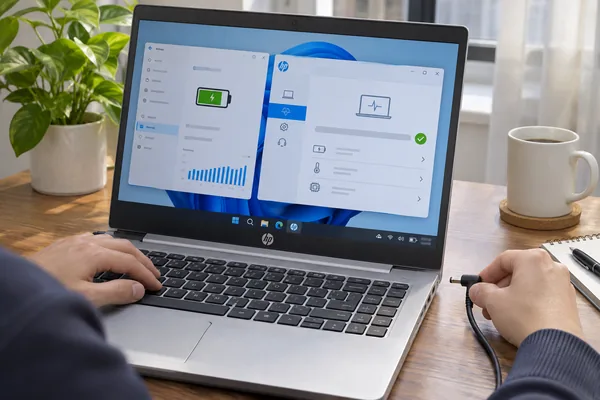
일반적으로는 운영체제에서 제공하는 배터리 정보와 HP 진단 기능을 함께 살펴보면 기본적인 상태를 파악하기 쉽습니다. 특히 장시간 사용한 노트북은 배터리의 최대 용량이 서서히 줄어들 수 있으므로, 단순 충전 여부보다 현재 성능을 확인하는 방식이 더 중요합니다.
어떤 기준을 보면 상태를 판단하기 쉬운가요?
배터리 상태를 볼 때는 한 가지 항목만 보는 것보다 몇 가지 기준을 함께 확인하는 편이 좋습니다. 가장 먼저 볼 것은 완충 후 실제 사용 시간입니다. 예전보다 같은 작업에서 배터리가 빠르게 줄어든다면 노화 가능성을 생각해볼 수 있습니다.
다음으로는 충전 동작이 일정한지도 살펴보셔야 합니다. 충전 중간에 멈추거나, 어댑터를 연결했는데도 충전 표시가 불안정하다면 배터리 자체보다 충전 포트나 어댑터 상태도 함께 의심해볼 수 있습니다.
또한 노트북이 갑자기 꺼지거나 배터리 잔량이 급격히 변하는 경우도 참고할 만합니다. 다만 이런 증상은 배터리 외에 시스템 설정, 온도, 전원 관리 방식 때문에 나타날 수도 있으므로 여러 상황을 함께 비교해 보시는 것이 좋습니다.
Windows와 HP 도구로 확인하는 방법
Windows에서는 배터리 사용 기록이나 상태 보고서를 통해 기본 정보를 확인할 수 있습니다. 배터리 용량 변화, 최근 사용 패턴, 충전 이력 같은 내용을 보면 예전보다 성능이 떨어졌는지 가늠하는 데 도움이 됩니다.
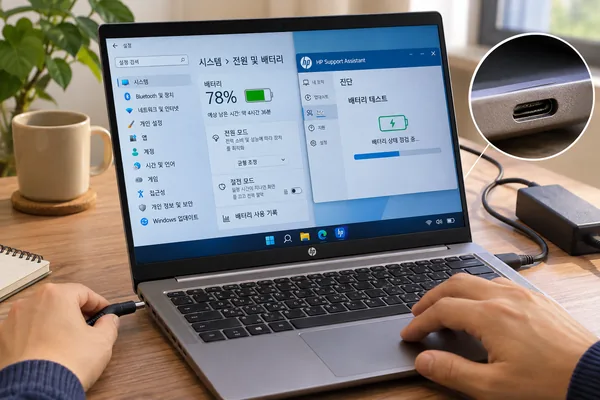
HP 노트북은 모델에 따라 HP Support Assistant나 BIOS 진단 기능을 통해 배터리 테스트를 제공하기도 합니다. 이런 도구는 배터리의 건강 상태를 간단히 점검하는 데 유용하지만, 결과가 정상이라고 해서 모든 사용 문제까지 자동으로 해결되는 것은 아닙니다.
점검할 때는 전원 어댑터 연결 상태, 절전 설정, 백그라운드에서 실행 중인 프로그램도 함께 확인하시면 좋습니다. 배터리 자체 문제처럼 보여도 설정 때문에 사용 시간이 줄어든 경우가 있기 때문입니다.
- Windows 전원 설정에서 절전 모드가 과도하게 켜져 있는지 확인합니다.
- HP 진단 도구가 있으면 배터리 테스트를 함께 실행합니다.
- 충전기와 포트에 이물질이나 접촉 불량이 없는지 살펴봅니다.
배터리 상태가 좋지 않을 때의 확인 포인트
배터리 상태가 좋지 않다고 느껴질 때는 바로 교체를 결정하기보다 원인을 구분하는 과정이 필요합니다. 먼저 충전기와 전원 케이블이 정상인지 살펴보고, 다른 콘센트에서도 같은 증상이 나타나는지 확인해 보시는 것이 좋습니다.
배터리 팽창처럼 외형 변화가 보인다면 사용을 중단하고 점검을 받는 편이 안전합니다. 반대로 외형상 이상이 없고 사용 시간만 줄었다면 노화의 가능성이 있지만, 전원 설정 조정이나 소프트웨어 점검으로 체감이 달라질 수도 있습니다.
배터리 수명은 사용 습관의 영향을 받기 때문에 항상 같은 속도로 줄어들지는 않습니다. 고온 환경에서 자주 사용했는지, 충전 상태로 오래 두었는지, 완전 방전을 반복했는지도 함께 돌아보시면 상태를 이해하는 데 도움이 됩니다.
점검 후 어떻게 관리하면 좋을까요?
배터리 상태를 점검한 뒤에는 사용 습관을 조금만 조정해도 체감 차이가 생길 수 있습니다. 오랫동안 전원을 연결해 사용하는 경우에도 가끔은 배터리를 자연스럽게 사용해 균형을 맞추는 편이 좋고, 과도한 발열이 생기지 않도록 통풍 환경을 유지하는 것이 중요합니다.
충전은 꼭 0%까지 완전히 소진한 뒤에 할 필요는 없습니다. 일반적으로는 잦은 완전 방전보다 적당한 구간에서 충전하는 방식이 배터리 관리에 더 무리가 적습니다. 다만 모델마다 권장 방식이 다를 수 있으니 HP가 제공하는 안내가 있으면 함께 확인하시는 것이 좋습니다.
점검 결과가 애매하다면 일정 기간 동안 배터리 사용 시간을 기록해 비교해 보세요. 하루 이틀의 차이보다 며칠간의 변화가 더 정확한 판단에 도움이 됩니다.
자주 묻는 질문
HP 노트북 배터리 상태는 어디에서 가장 쉽게 확인할 수 있나요?
가장 쉽게는 Windows의 배터리 정보와 HP에서 제공하는 진단 도구를 함께 확인하시면 됩니다. 배터리 사용 시간, 충전 변화, 진단 결과를 함께 보면 상태를 더 현실적으로 판단할 수 있습니다. 한쪽 결과만으로 결론을 내리기보다 실제 사용 중 나타나는 증상도 같이 살펴보시는 것이 좋습니다.
배터리 상태가 나쁘면 바로 교체해야 하나요?
꼭 그렇지는 않습니다. 먼저 충전기, 포트, 전원 설정, 발열 같은 다른 원인이 있는지 확인해 보시는 편이 좋습니다. 외형상 이상이 없고 단지 사용 시간만 줄었다면 노화일 수 있지만, 소프트웨어 설정이나 충전 환경을 조정해 체감이 달라지는 경우도 있습니다.
배터리 수명을 오래 쓰려면 어떤 점을 조심해야 하나요?
고온 환경을 피하고, 충전 중 과도한 발열이 생기지 않도록 통풍을 유지하는 것이 중요합니다. 또한 완전 방전을 자주 반복하기보다 평소 사용 패턴에 맞게 충전하는 편이 부담이 적습니다. 장시간 어댑터를 연결해 사용하더라도 가끔 상태를 점검하며 변화가 있는지 살펴보시면 도움이 됩니다.