

키보드가 갑자기 안 눌리거나 일부 키만 이상하게 작동할 때는 하드웨어 문제와 설정 문제를 나눠서 확인하시면 됩니다. 전원, 연결 상태, 입력 설정, 드라이버, 물리적 손상 순서로 점검하면 원인을 빠르게 좁힐 수 있습니다. 복잡한 수리보다 먼저 간단한 확인부터 해보는 것이 가장 실용적입니다.
키보드 문제 점검 실용 가이드로 먼저 확인할 기본 증상
키보드 문제가 생기면 증상을 정확히 구분하는 것이 중요합니다. 모든 키가 반응하지 않는지, 일부 키만 안 되는지, 입력은 되지만 글자가 다르게 나오는지에 따라 원인이 달라질 수 있습니다.
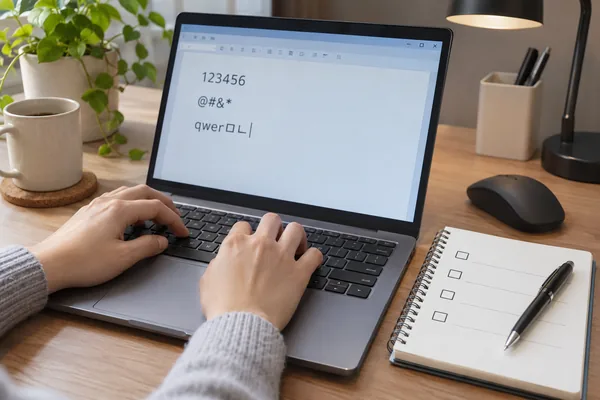
예를 들어 숫자만 안 눌리거나 특정 키 조합이 먹지 않는 경우에는 물리적 고장보다 설정 문제를 먼저 의심해볼 수 있습니다. 반대로 키를 눌렀을 때 전혀 반응이 없거나 입력이 간헐적으로 끊긴다면 연결 상태나 하드웨어 이상을 살펴보는 편이 좋습니다.
- 모든 키가 안 되는지 확인하기
- 일부 키만 문제인지 구분하기
- 입력은 되지만 다른 글자가 나오는지 살펴보기
- 간헐적으로 끊기는지 연속적으로 안 되는지 기록하기
연결 상태와 전원부터 점검하는 방법
유선 키보드라면 USB 포트와 케이블 상태를 가장 먼저 확인하셔야 합니다. 다른 포트에 꽂아보거나 케이블이 헐거워졌는지 살펴보면 단순 접촉 문제를 빨리 찾을 수 있습니다.
무선 키보드는 배터리 잔량, 수신기 연결, 블루투스 페어링 상태를 함께 확인하는 것이 좋습니다. 배터리가 충분해 보여도 접점이 어긋나면 작동이 불안정할 수 있으므로 다시 연결해보는 과정이 필요합니다.
노트북 내장 키보드라면 외부 키보드를 연결해 비교해보는 방법도 유용합니다. 외부 키보드는 정상인데 내장 키보드만 문제라면 장치 자체 문제일 가능성이 더 높습니다.
- USB 포트를 바꿔 꽂아보기
- 무선 수신기와 페어링 상태 확인하기
- 배터리나 전원 상태 점검하기
- 다른 키보드로 비교해보기
설정 문제를 확인할 때 살펴볼 항목
키보드가 고장 난 것처럼 보여도 실제로는 입력 언어, 보조 키 설정, 접근성 기능 때문에 문제가 생길 수 있습니다. 특히 한영 전환이 이상하거나 숫자 키패드가 의도와 다르게 동작할 때는 시스템 설정을 확인해보는 편이 좋습니다.
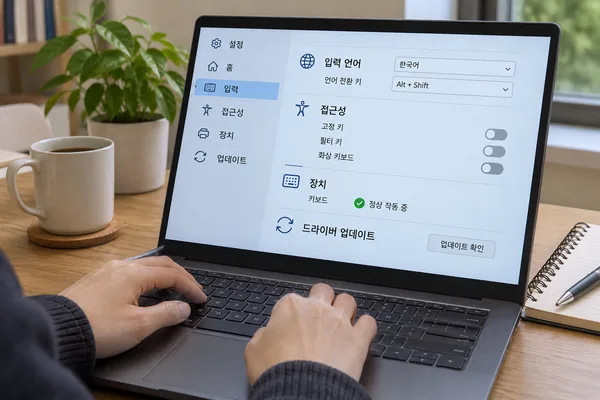
고정 키, 필터 키, 화상 키보드 같은 기능이 켜져 있으면 키 입력 방식이 달라질 수 있습니다. 이런 기능은 편의를 위해 존재하지만, 평소와 다른 반응을 보일 때 원인으로 작용할 수 있으니 사용 여부를 점검해보세요.
운영체제에서 입력 장치가 정상 인식되는지도 확인해야 합니다. 장치 관리자나 입력 설정 화면에서 경고 표시가 보이면 드라이버 재설치나 업데이트가 도움이 될 수 있습니다.
- 입력 언어와 전환 상태 확인하기
- 고정 키, 필터 키 같은 접근성 기능 살펴보기
- 장치 인식 여부 확인하기
- 드라이버 상태와 업데이트 여부 점검하기
오염이나 물리적 손상으로 생기는 문제 구분하기
키보드에 먼지, 이물질, 액체가 들어가면 특정 키가 뻑뻑해지거나 눌린 채로 돌아오지 않을 수 있습니다. 이 경우 억지로 여러 번 누르기보다 전원을 끄고 상태를 살피는 것이 안전합니다.
키캡이 들리거나 흔들리는 경우, 내부 접점이 손상됐을 가능성도 있습니다. 청소로 해결되는 수준인지, 아니면 수리가 필요한지 구분하려면 외관 상태와 반응 패턴을 함께 봐야 합니다.
노트북은 자체 구조상 분해가 까다롭기 때문에 무리하게 열기보다 사용을 멈추고 점검을 맡기는 편이 낫습니다. 특히 액체가 들어간 뒤에는 겉으로 멀쩡해 보여도 내부 부식이 진행될 수 있으므로 신속한 대응이 중요합니다.
- 이물질이나 먼지 여부 확인하기
- 키가 눌린 채 남는지 살펴보기
- 키캡 흔들림이나 파손 확인하기
- 액체 유입이 있었다면 즉시 전원 차단하기
문제를 빠르게 좁히는 실전 점검 순서
원인을 찾을 때는 한 번에 모든 것을 바꾸기보다 순서를 정해 하나씩 확인하는 것이 좋습니다. 같은 증상을 두고 설정, 연결, 하드웨어를 동시에 손보면 무엇이 해결에 도움이 됐는지 알기 어려워집니다.
가장 간단한 방법은 다른 기기에서 테스트해보는 것입니다. 다른 컴퓨터나 휴대기기에 연결했을 때 정상이라면 본체 설정 쪽을, 어디서나 같은 문제가 반복된다면 키보드 자체를 의심할 수 있습니다.
이런 방식은 불필요한 수리를 줄이는 데 도움이 됩니다. 다만 반복해서 키를 강하게 누르거나 분해를 시도하는 행동은 오히려 상태를 악화시킬 수 있으니 주의하셔야 합니다.
- 증상을 먼저 기록하기
- 연결과 전원을 가장 먼저 점검하기
- 설정과 드라이버를 다음 순서로 확인하기
- 다른 기기에서 비교 테스트하기
자주 묻는 질문
키보드가 갑자기 안 될 때 가장 먼저 무엇을 봐야 하나요?
가장 먼저 연결 상태와 전원부터 확인하시는 것이 좋습니다. 유선 키보드는 USB 포트를 바꿔 꽂아보고, 무선 키보드는 배터리와 수신기, 블루투스 연결 상태를 살펴보세요. 그다음 다른 키보드로 비교해보면 본체 문제인지 키보드 자체 문제인지 구분하는 데 도움이 됩니다.
일부 키만 안 눌릴 때는 고장이라고 봐야 하나요?
꼭 그렇지는 않습니다. 특정 키만 문제라면 먼지, 이물질, 키캡 걸림, 접근성 설정, 드라이버 이상처럼 비교적 가벼운 원인일 수도 있습니다. 먼저 해당 키 주변을 살펴보고, 설정을 확인한 뒤에도 같은 증상이 계속되면 물리적 손상을 의심해볼 수 있습니다.
청소만으로 해결되지 않으면 어떻게 해야 하나요?
청소 후에도 반응이 없거나 키가 계속 씹히는 느낌이 있다면 내부 접점 손상이나 회로 문제일 수 있습니다. 특히 액체가 들어간 적이 있다면 겉보기와 달리 내부가 손상됐을 가능성을 고려해야 합니다. 노트북 내장 키보드는 무리한 분해보다 점검을 맡기는 편이 안전합니다.